
Hizmetler, ürünler ve fiyat kuralları
Bu bölümün adı sektörünüze göre değişir. Kuaförler genellikle Hizmetler’i görürken, restoranlar ve mağazalar Ürünler veya Menü görebilir. İş akışı aynıdır.
Ön koşullar
- Kategoriler, adlar, fiyatlar ve varsa hizmet süreleri için bir planınız var.
- Hangi zorunlu seçimlere, ek seçeneklere ve resimler ya da alerjenler gibi sektöre özgü ayrıntılara ihtiyaç duyduğunuzu biliyorsunuz.
Neler öğreneceksiniz
- hizmetler ve ürünlerden önce neden kategoriler oluşturmanız gerektiği
- paylaşılan değiştirici gruplarının, kurallarının ve iki fiyat seviyesinin nasıl bir araya geldiği
- yayınlamadan önce nihai fiyatın ve görünürlüğün nasıl doğrulanacağı
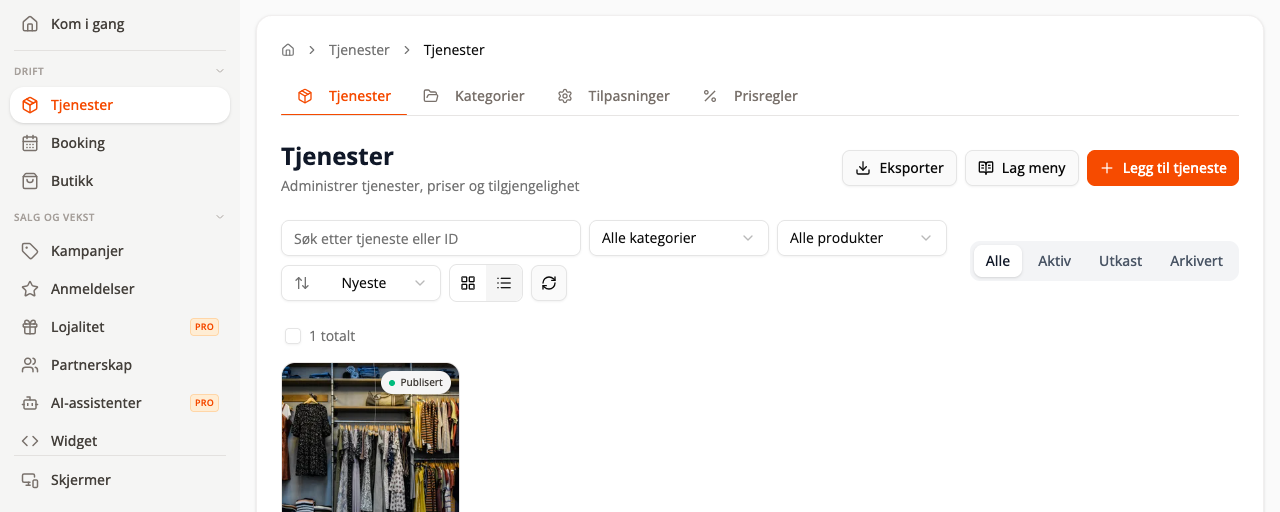
Kategorilerle başlayın
- Operasyon → Hizmetler/Ürünler bölümüne gidin.
- Kategoriler sekmesini açın.
- Kategori eklemeyi seçin.
- Kategoriye kısa bir ad verin ve etkin olup olmayacağını seçin.
- Kategorileri, müşterilerin görmesi gereken sıraya göre düzenleyin.
Örnekler arasında “Saç kesimi”, “Renk”, “Öğle yemeği”, “İçecekler” veya “Aksesuarlar” yer alır.
Bir hizmet veya ürün ekleyin
- Hizmetler veya Ürünler sekmesini açın.
- Hizmet/ürün ekle’yi seçin.
- Adı, açıklamayı, kategoriyi ve fiyatı girin.
- Müşterilerin randevu alabileceği hizmetler için bir süre ekleyin.
- İlgili olduğunda bir resim, alerjenler veya sektöre özgü diğer bilgileri ekleyin.
- Taslak olarak kaydedin veya bilgileri kontrol ettikten sonra yayınlayın.
İçeriği bulmak için Etkin, Taslak ve Arşivlenmiş durum filtrelerini kullanın. Artık satmadığınız öğeleri arşivleyin; yalnızca geçmişte veya raporlarda gerekmediğinden emin olduğunuzda silin.
Değiştiriciler
Değiştiriciler, müşterinin ürünün kendisine ek olarak bir şey seçmesini sağlar: bir beden, bir ekstra veya hizmeti kimin vereceği. Grup paylaşılır: bir kez oluşturur, ihtiyaç duyan her üründe yeniden kullanırsınız.
Bir ürüne grup ekleyin
- Ürünü açın ve Değiştiriciler bölümünü bulun.
- Bir grubu yeniden kullanmak için Mevcut grup ekle’yi seçin. Gruptaki tüm aktif seçenekler otomatik olarak eklenir.
- Grup henüz yoksa Yeni paylaşılan grup oluştur’u seçin.
- Bu ürünün grubun hangi seçeneklerini kullanacağını belirleyin.
- Ürünü kaydedin. Seçilen seçenekler ve ürüne özel fiyatlar onunla birlikte kaydedilir.
Kurallar ürüne değil, gruba aittir
Zorunlu, Tekli/Çoklu, Maksimum seçim ve Varsayılan seçenek grupta saklanır. Bunları değiştirmek, o grubu kullanan her ürünü değiştirir ve kaydetmeden önce uyarılırsınız.
Tek bir ürün için farklı kurallar gerekiyorsa, onun yerine ayrı bir grup oluşturun.
İki fiyat seviyesi
Her seçeneğin, grubun kullanıldığı her yerde geçerli olan bir Paylaşılan fiyat’ı vardır.
- Ürün fiyatı belirle, fiyatı yalnızca bu ürün için geçersiz kılar. Satır o zaman hem paylaşılan fiyatı hem de Bu ürün için değerini gösterir.
- Paylaşılan fiyatı kullan, geçersiz kılmayı kaldırır ve seçenek yeniden grubu izler.
Aynı ekstranın bir üründe diğerinden daha değerli olduğu durumlarda kullanın; örneğin büyük bardakta daha pahalı olan ilave bir shot.
Seçenek ekleyin
- Mevcut seçenek ekle, halihazırda grupta bulunan bir seçeneği bağlar.
- Paylaşılan seçenek oluştur, yeni bir seçenek oluşturup gruba kaydeder; böylece diğer ürünler de kullanabilir.
Hizmetler için
Bir hizmete ait seçeneklerde iki ayar görünür:
- Bu hizmet için süre değişikliği (dakika), müşteri seçeneği seçtiğinde rezervasyonu uzatır veya kısaltır.
- Bu seçenek için gereken beceri, rezervasyonu o beceriye sahip çalışanlarla sınırlar.
Silme düğmesi ne yapar
Bir seçenekteki çöp kutusu, o seçeneği bu üründen kaldırır. Bir gruptaki çöp kutusu, grubu bu üründen kaldırır. Hiçbiri paylaşılan gruptan bir şey silmez, dolayısıyla diğer ürünler etkilenmez. Paylaşılan bir grubu veya seçeneği kalıcı olarak silmek için ana menüdeki Değiştiriciler bölümünü kullanın.
Varyantlar (beden, renk)
Varyantlar, bir ürünün satılabilir kombinasyonlarıdır; örneğin Beden M / Renk Kırmızı. Her varyantın kendi SKU’su, stoğu ve fiyatı vardır. Müşteri satış kimliğini değiştiren bir sürüm seçtiğinde varyant kullanın; yukarıdaki seçenekler yeniden kullanılabilir eklentiler içindir.
- Ürünü açın ve Varyantlar bölümünü bulun.
- Bir seçenek kartı oluşturmak için Seçenek ekle’yi seçin, örneğin Beden veya Renk.
- Kartı açın ve değerlerini girin (S, M, L). Renk örneği ayarlamak veya görsel eklemek için bir değere tıklayın.
- Başka bir boyut için ikinci bir seçenek kartı (örneğin Renk) ekleyin; her kombinasyon varyant tablosunda görünür.
- Varyant tablosunda her satır için SKU, fiyat ve stok belirleyin, bir varyantı açıp kapatın ya da toplu alanları tüm satırlara uygulayın.
- Bir değere görsel ekleyin (örneğin tüm “Kırmızı” fotoğrafları): müşteri ürün sayfasında o değeri seçtiğinde, detay görseli ona geçer.
Yeni varyantlar 0 stokla başlar, böylece siz envanter girmeden satılamaz.
Fiyat kuralları
Fiyat kuralları, bir fiyatı zamana, kanala veya diğer koşullara göre değiştirebilir. Kuralları basit tutun ve birkaç kural çakışırsa hangisinin öncelikli olduğunu belgeleyin.
Nihai fiyatı her zaman müşteri yolculuğunda doğrulayın. Bir seçenek veya fiyat kuralı yanlışsa, doğru bir temel fiyat yeterli değildir.
Menü oluşturun ve dışa aktarın
Bazı sektörler görsel bir menü/afiş üretmek için Menü oluştur’u ve listeyi indirmek için Dışa aktar’ı kullanabilir. Bu, sipariş widget’ında yayınlananları mutlaka değiştirmez; her iki yüzeyi de kontrol edin.
Sonraki adımlar
Siparişler ve sipariş ayarları veya Rezervasyonlar, masalar ve bekleme listesi ile devam edin.