
Tjänster, produkter och prisregler
Namnet på den här delen beror på din bransch. Salonger ser ofta Tjänster, medan restauranger och butiker kan se Produkter eller Meny. Arbetsflödet är detsamma.
Förutsättningar
- Du har en plan för kategorier, namn, priser och eventuell längd på tjänsterna.
- Du vet vilka obligatoriska val, tillägg och branschuppgifter – till exempel bilder eller allergener – du behöver.
Det här lär du dig
- varför du bör skapa kategorier före tjänster och produkter
- hur delade tillvalsgrupper, deras regler och de två prisnivåerna hänger ihop
- hur du kontrollerar slutpriset och synligheten innan du publicerar
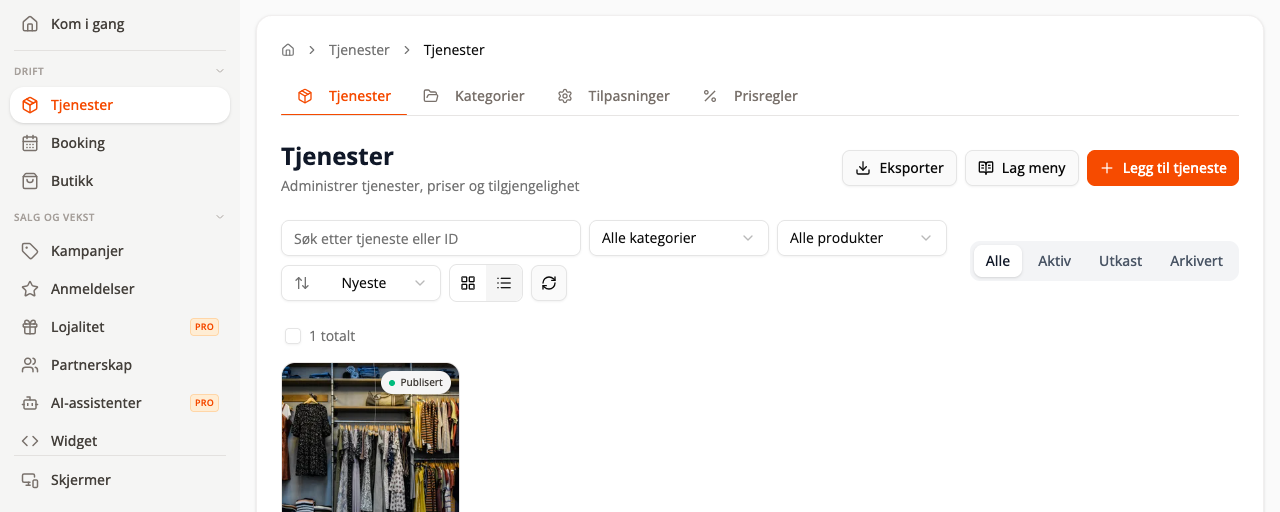
Börja med kategorier
- Gå till Drift → Tjänster/Produkter.
- Öppna fliken Kategorier.
- Välj att lägga till en kategori.
- Ge kategorin ett kort namn och välj om den ska vara aktiv.
- Sortera kategorierna i den ordning kunderna ska se dem.
Exempel är ”Klippning”, ”Färg”, ”Lunch”, ”Drycker” eller ”Tillbehör”.
Lägg till en tjänst eller produkt
- Öppna fliken Tjänster eller Produkter.
- Välj Lägg till tjänst/produkt.
- Ange namn, beskrivning, kategori och pris.
- Lägg till en längd för tjänster som kunderna kan boka.
- Lägg till bild, allergener eller annan branschspecifik information när det är relevant.
- Spara som utkast, eller publicera när du har kontrollerat informationen.
Använd statusfiltren Aktiv, Utkast och Arkiverad för att hitta innehåll. Arkivera artiklar som du inte längre säljer; ta bara bort dem när du är säker på att de inte behövs i historik eller rapporter.
Tillval
Med tillval kan kunden välja något utöver själva produkten: en storlek, ett tillägg eller vem som ska utföra tjänsten. En grupp är delad: du bygger den en gång och återanvänder den på alla produkter som behöver den.
Lägg till en grupp på en produkt
- Öppna produkten och hitta Tillval.
- Välj Lägg till befintlig grupp för att återanvända en grupp. Alla aktiva val i gruppen läggs till automatiskt.
- Välj Skapa ny delad grupp när gruppen inte finns ännu.
- Välj vilka av gruppens val den här produkten ska använda.
- Spara produkten. De valda alternativen och eventuella produktpriser sparas tillsammans med den.
Reglerna hör till gruppen, inte till produkten
Obligatoriskt, Ett val/Flera val, Max antal val och Standardval sparas på gruppen. Om du ändrar dem ändras de för alla produkter som använder gruppen, och du får en varning innan du sparar.
Om en produkt behöver andra regler bygger du en separat grupp för den i stället.
Två prisnivåer
Varje val har ett Gemensamt pris som gäller överallt där gruppen används.
- Ange produktpris åsidosätter priset för just den här produkten. Raden visar då både det gemensamma priset och För den här produkten.
- Använd gemensamt pris tar bort åsidosättningen, och valet följer gruppen igen.
Använd detta när samma tillägg är värt mer på ett ställe än på ett annat, till exempel en extra shot som kostar mer i en stor kopp.
Lägg till val
- Lägg till befintligt val kopplar ett val som redan finns i gruppen.
- Skapa delat val skapar ett nytt val och sparar det i gruppen, så att andra produkter också kan använda det.
För tjänster
Två inställningar visas på val som hör till en tjänst:
- Ändrad längd för den här tjänsten (minuter) gör bokningen längre eller kortare när kunden väljer alternativet.
- Kompetens som krävs för det här valet begränsar bokningen till anställda som har den kompetensen.
Vad papperskorgen gör
Papperskorgen på ett val tar bort valet från den här produkten. Papperskorgen på en grupp tar bort gruppen från den här produkten. Ingen av dem tar bort något från den delade gruppen, så andra produkter påverkas inte. Om du vill ta bort en delad grupp eller ett delat val för gott gör du det under Tillval i huvudmenyn.
Varianter (storlek, färg)
Varianter är säljbara kombinationer av en produkt, till exempel Storlek M / Färg Röd. Varje variant har egen SKU, eget lager och eget pris. Använd varianter när kunden väljer en version som ändrar vad som faktiskt säljs; tillvalen ovan är till för återanvändbara tillägg.
- Öppna produkten och hitta avsnittet Varianter.
- Välj Lägg till alternativ för att skapa ett alternativkort, till exempel Storlek eller Färg.
- Öppna kortet och ange värdena (S, M, L). Klicka på ett värde för att ange ett färgprov eller bifoga bilder.
- Lägg till ett andra alternativkort (till exempel Färg) för ytterligare en dimension; varje kombination visas i varianttabellen.
- I varianttabellen anger du SKU, pris och lager per rad, växlar en variant mellan aktiv och inaktiv eller använder massredigeringsfälten för att tillämpa värden på alla rader.
- Bifoga bilder till ett värde (till exempel alla ”Röd”-bilder): när en kund väljer det värdet på produktsidan byts detaljbilden till den.
Nya varianter börjar med 0 i lager så att de inte kan säljas innan du har lagt in lagersaldo.
Prisregler
Prisregler kan ändra ett pris utifrån tid, kanal eller andra villkor. Håll reglerna enkla och dokumentera vilken regel som har företräde om flera överlappar.
Kontrollera alltid slutpriset i kundresan. Ett korrekt grundpris räcker inte om ett tillval eller en prisregel är fel.
Skapa en meny och exportera
Vissa branscher kan använda Skapa meny för att ta fram en visuell meny/affisch och Exportera för att ladda ner listan. Det ändrar inte nödvändigtvis vad som är publicerat i beställningswidgeten; kontrollera båda ytorna.
Nästa steg
Fortsätt med Beställningar och orderinställningar eller Bokningar, bord och väntelista.