
Bokningar, bord och väntelista
Bokningsmodulen samlar reservationer, kalender och tillgänglighet. Restauranger kan även använda bordsöversikten och väntelistan, medan salonger och tjänsteföretag normalt använder scheman och anställda.
Förutsättningar
- Bokning är aktiverat för företaget.
- Du känner till er tillgänglighet och kapacitet och vet vilka anställda, resurser eller bord kunderna kan boka.
Det här lär du dig
- skillnaden mellan öppettider och bokningsbara tider
- hur du skapar, hittar och flyttar reservationer
- hur du använder bordsöversikten och väntelistan i praktiken
Hela bokningsflödet
Den största skillnaden är statusen efter att en kund har skickat en bokning: en giltig bordsreservation blir Bekräftad direkt, medan en salongstid skapas som Väntande och måste hanteras av företaget. En allmän förfrågan om en tjänst är en separat kundresa och ska inte behandlas som en bokning.
Processen fungerar så här:
- Företaget publicerar faktisk tillgänglighet för bord, anställda och resurser.
- Kunden väljer en tjänst eller ett bord, en tid och anger sina kontaktuppgifter.
- Finta.no kontrollerar kapacitet, varaktighet, kompetens och överlappande bokningar där det är relevant.
- Bordsreservationer bekräftas direkt; salongstider väntar på bekräftelse från företaget.
- Företaget flyttar, avbokar eller uppdaterar statusen under hela bokningens livscykel.
- En flyttad bokning kontrolleras på nytt för kapacitet och konflikter innan den sparas.
Ställ in tillgängligheten först
- Gå till Drift → Bokningar → Schema.
- Välj vilka dagar och tidsperioder kunderna kan boka.
- Koppla anställda eller resurser till rätt tjänster när det är relevant.
- Ställ in varaktighet, pauser och kapacitet.
- Spara och testa sedan en bokning från den kundvända sidan.
Öppettiderna i Företagsprofil beskriver när företaget har öppet. Schemat avgör vilka tider kunderna faktiskt kan boka.
Skapa en reservation manuellt
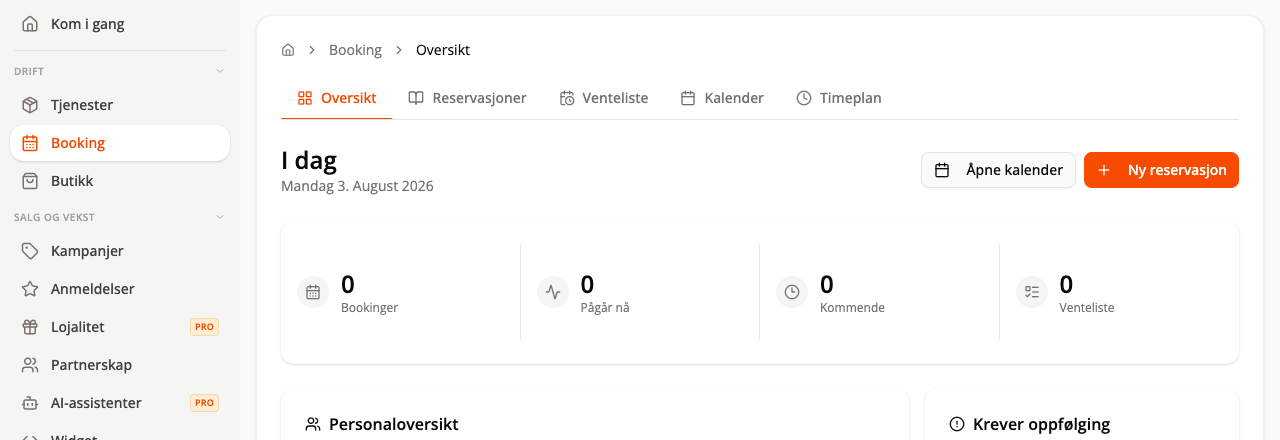
- Gå till Bokningar → Översikt eller Reservationer.
- Välj Ny reservation.
- Välj datum, tid, tjänst/bord och anställd om det är relevant.
- Ange kundens namn och de kontaktuppgifter som krävs.
- Kontrollera kapaciteten och spara.
Systemet varnar normalt om bordet, resursen eller den anställda redan är upptagen.
Hantera statusen efter att bokningen har skickats
För salongstider öppnar du den väntande bokningen och väljer om du vill bekräfta eller avboka den. För bord är en accepterad offentlig reservation redan bekräftad.
En bokning kan senare få bland annat följande statusar:
- Bekräftad när kunden har en plats
- Placerad när gästen eller kunden anländer
- Slutförd när besöket är över
- Utebliven när kunden inte kommer
- Avbokad när bokningen inte blir av
Det offentliga salongsflödet registrerar pris och eventuell rabatt, men startar inte automatiskt någon betalningstransaktion. Behandla inte en skickad salongsbokning som betald utan separat betalningsbekräftelse.
Använd kalendern
Kalendern ger en tidsbaserad översikt. Använd den för att hitta lediga tider, öppna en reservation eller flytta en bokning.
När du flyttar en bokning:
- kontrollera att den nya tiden har tillräcklig kapacitet
- kontrollera att den anställda eller bordet fortfarande passar
- informera kunden om ändringen
- bekräfta att den ursprungliga tiden har frigjorts
I det nuvarande flödet är det företaget som flyttar bokningar. Det finns ingen allmän självbetjäning där kunderna själva kan flytta eller avboka sina bokningar.
Bord och bordsöversikten
För företag med bord:
- Skapa bord med nummer och kapacitet.
- Placera borden i bordsöversikten om funktionen är aktiverad.
- Använd reservationer för att tilldela gäster till bord.
- Kontrollera konflikter innan du flyttar eller slår ihop bokningar.
Väntelista
Använd väntelistan när den önskade tiden är fullbokad. Registrera önskad tid, antal gäster och kontaktuppgifter. När det blir ledigt skapar eller kopplar du en bokning och informerar kunden.
En plats på väntelistan är inte en bekräftad reservation. Var tydlig med när kunden faktiskt har en plats.
E-postaviseringar för nya bokningar
- Gå till Bokning → Inställningar.
- Aktivera aviseringar för nya bokningar.
- Välj vilka källor som ska ge avisering: onlinebeställning, online, telefon, manuell eller kiosk.
- Lägg till upp till tre mottagare och spara.
Bokningar som du själv skapar i översikten har källan manuell och ger ingen avisering förrän du väljer den källan. Mottagarna är separata från mottagarna för beställningar, så bokningar kan gå till receptionen medan beställningar går till köket.
Nästa steg
Gör bokningar tillgängliga för kunderna med Widgetar och publicering eller lär dig hur du flyttar en bokning i Vanliga arbetsflöden.
Flödesschema
flowchart TD
  accTitle: Bokningsflöde för bord och salongstider
  accDescr: Flödet visar den gemensamma inställningen och kundens steg, följt av skillnaden mellan bordsreservationer som bekräftas direkt och salongstider som väntar på bekräftelse från företaget.
  A["Företaget ställer in tjänster,<br/>resurser, bord och tillgänglighet"] --> B["Kunden väljer datum och tid<br/>och anger sina uppgifter"]
  B --> C{"Vad bokas?"}
  C -- "Bord" --> D["Kontrollera kapacitet<br/>och tidskonflikter"]
  D --> E{"Finns det kapacitet?"}
  E -- "Nej" --> F["Välj en annan tid<br/>eller använd väntelistan"]
  F --> B
  E -- "Ja" --> G["Reservationen är bekräftad"]
  C -- "Salongstid" --> H["Kontrollera behandling, anställd,<br/>varaktighet och tidskonflikter"]
  H --> I{"Giltig och ledig?"}
  I -- "Nej" --> F
  I -- "Ja" --> J["Bokningen skapas som väntande"]
  J --> K{"Företaget hanterar förfrågan"}
  K -- "Avböj" --> L["Bokningen avbokas"]
  K -- "Bekräfta" --> G
  G --> M{"På bokningsdagen"}
  M -- "Flytta" --> N["Kontrollera den nya tiden och resursen"]
  N --> G
  M -- "Avboka" --> L
  M -- "Har anlänt" --> O["Sätt som placerad<br/>och sedan slutförd"]
  M -- "Uteblev" --> P["Sätt som utebliven"]