
Rezerwacje, stoliki i lista oczekujących
Moduł Rezerwacji łączy rezerwacje, kalendarz i dostępność. Restauracje mogą dodatkowo korzystać z widoku stolików i listy oczekujących, natomiast salony i firmy usługowe zwykle używają harmonogramów i pracowników.
Wymagania wstępne
- Rezerwacje są włączone dla firmy.
- Znasz swoją dostępność i pojemność oraz to, których pracowników, zasoby lub stoliki klienci mogą rezerwować.
Czego się nauczysz
- różnicy między godzinami otwarcia a godzinami możliwymi do rezerwacji
- jak tworzyć, wyszukiwać i przenosić rezerwacje
- jak w praktyce korzystać z widoku stolików i listy oczekujących
Pełny przebieg rezerwacji
Główna różnica polega na statusie po przesłaniu rezerwacji przez klienta: prawidłowa rezerwacja stolika zostaje natychmiast oznaczona jako Potwierdzona, podczas gdy wizyta w salonie jest tworzona jako Oczekująca i musi zostać obsłużona przez firmę. Ogólne zapytanie o usługę to odrębna ścieżka klienta i nie powinno być traktowane jako rezerwacja.
Proces przebiega następująco:
- Firma publikuje rzeczywistą dostępność stolików, pracowników i zasobów.
- Klient wybiera usługę lub stolik, termin oraz podaje dane kontaktowe.
- Finta.no sprawdza pojemność, czas trwania, kompetencje i nakładające się rezerwacje tam, gdzie to istotne.
- Rezerwacje stolików są potwierdzane natychmiast; wizyty w salonie czekają na potwierdzenie ze strony firmy.
- Firma przenosi, anuluje lub aktualizuje status w całym cyklu życia rezerwacji.
- Przeniesiona rezerwacja jest ponownie sprawdzana pod kątem pojemności i konfliktów przed zapisaniem.
Najpierw skonfiguruj dostępność
- Przejdź do Operations → Bookings → Schedule.
- Wybierz dni i przedziały czasowe, które klienci mogą rezerwować.
- Powiąż pracowników lub zasoby z odpowiednimi usługami, gdy to istotne.
- Ustaw czasy trwania, przerwy i pojemność.
- Zapisz, a następnie przetestuj rezerwację ze strony skierowanej do klienta.
Godziny otwarcia w sekcji Business profile opisują, kiedy firma jest otwarta. Schedule określa terminy, które klienci mogą faktycznie zarezerwować.
Ręczne tworzenie rezerwacji
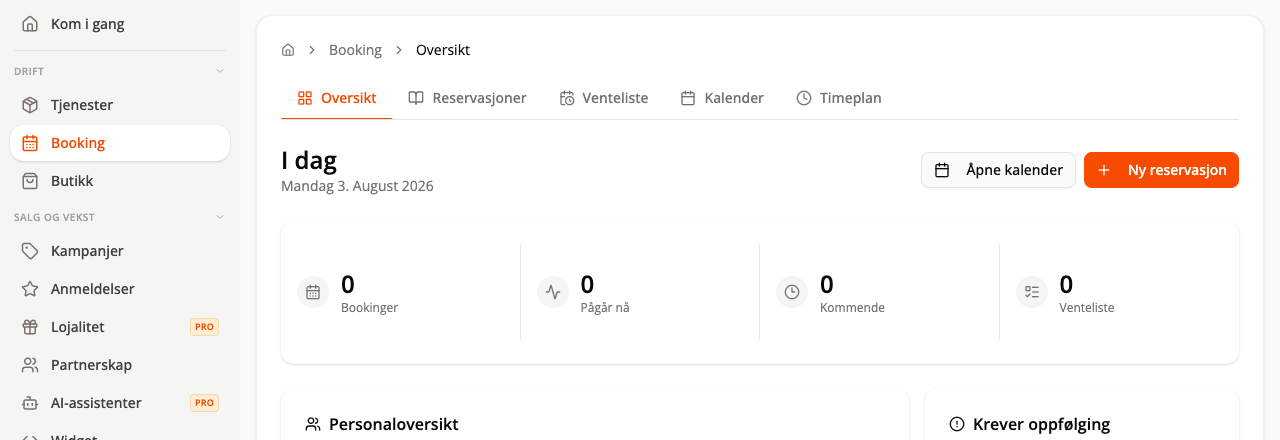
- Przejdź do Bookings → Overview lub Reservations.
- Wybierz New reservation.
- Wybierz datę, godzinę, usługę/stolik oraz pracownika, jeśli dotyczy.
- Wprowadź imię i nazwisko klienta oraz wymagane dane kontaktowe.
- Sprawdź pojemność i zapisz.
System zwykle ostrzega, jeśli stolik, zasób lub pracownik są już zajęci.
Obsługa statusu po przesłaniu
W przypadku wizyt w salonie otwórz oczekującą rezerwację i wybierz, czy ją potwierdzić, czy anulować. W przypadku stolików zaakceptowana rezerwacja publiczna jest już potwierdzona.
Rezerwacji można później nadać między innymi następujące statusy:
- Potwierdzona, gdy klient ma miejsce
- Posadzony, gdy gość lub klient się pojawia
- Zakończona, gdy wizyta dobiegła końca
- Nieobecność, gdy klient się nie pojawia
- Anulowana, gdy rezerwacja nie dojdzie do skutku
Publiczny przebieg salonu zapisuje cenę i ewentualny rabat, ale nie uruchamia automatycznie transakcji płatniczej. Nie traktuj przesłanej rezerwacji salonu jako opłaconej bez oddzielnego potwierdzenia płatności.
Korzystanie z kalendarza
Calendar zapewnia przegląd oparty na czasie. Używaj go, aby znaleźć wolne terminy, otworzyć rezerwację lub ją przenieść.
Podczas przenoszenia rezerwacji:
- sprawdź, czy nowy termin ma wystarczającą pojemność
- sprawdź, czy pracownik lub stolik nadal pasuje
- poinformuj klienta o zmianie
- potwierdź, że pierwotny termin został zwolniony
W obecnym przebiegu rezerwacje przenosi firma. Nie ma ogólnej publicznej opcji samoobsługowej pozwalającej klientom na samodzielne przenoszenie lub anulowanie własnych rezerwacji.
Stoliki i widok stolików
Dla firm ze stolikami:
- Utwórz stoliki z numerami i pojemnością.
- Rozmieść stoliki w widoku stolików, jeśli funkcja jest włączona.
- Używaj rezerwacji, aby przypisywać gości do stolików.
- Sprawdź konflikty przed przenoszeniem lub łączeniem rezerwacji.
Lista oczekujących
Skorzystaj z listy oczekujących, gdy żądany termin jest zajęty. Zapisz żądany termin, liczbę gości i dane kontaktowe. Gdy zwolni się miejsce, utwórz lub powiąż rezerwację i poinformuj klienta.
Wpis na liście oczekujących nie jest potwierdzoną rezerwacją. Jasno zaznacz moment, w którym klient faktycznie ma miejsce.
Powiadomienia e-mail o nowych rezerwacjach
- Przejdź do Rezerwacje → Ustawienia.
- Włącz powiadomienia o nowych rezerwacjach.
- Wybierz źródła, które mają powiadamiać: zamówienia online, online, telefon, ręcznie lub kiosk.
- Dodaj maksymalnie trzech odbiorców i zapisz.
Rezerwacje utworzone przez Ciebie w panelu mają źródło ręcznie i nie powiadamiają, dopóki nie wybierzesz tego źródła. Odbiorcy są niezależni od tych dla zamówień, więc rezerwacje mogą trafiać na recepcję, a zamówienia do kuchni.
Kolejne kroki
Udostępnij rezerwacje klientom za pomocą Widżetów i uruchomienia lub dowiedz się, jak przenieść rezerwację w sekcji Typowe przepływy pracy.
Schemat przepływu
flowchart TD
  accTitle: Przebieg rezerwacji dla stolików i wizyt w salonie
  accDescr: Przebieg pokazuje wspólną konfigurację i kroki klienta, a następnie różnicę między rezerwacjami stolików potwierdzanymi natychmiast a wizytami w salonie, które czekają na potwierdzenie ze strony firmy.
  A["Firma konfiguruje usługi,<br/>zasoby, stoliki i dostępność"] --> B["Klient wybiera datę, godzinę<br/>i podaje swoje dane"]
  B --> C{"Co jest rezerwowane?"}
  C -- "Stolik" --> D["Sprawdź pojemność<br/>i konflikty czasowe"]
  D --> E{"Dostępna pojemność?"}
  E -- "Nie" --> F["Wybierz inny termin<br/>lub użyj listy oczekujących"]
  F --> B
  E -- "Tak" --> G["Rezerwacja zostaje potwierdzona"]
  C -- "Wizyta w salonie" --> H["Sprawdź zabieg, pracownika,<br/>czas trwania i konflikt czasowy"]
  H --> I{"Prawidłowa i dostępna?"}
  I -- "Nie" --> F
  I -- "Tak" --> J["Rezerwacja tworzona jest jako oczekująca"]
  J --> K{"Firma obsługuje zapytanie"}
  K -- "Odrzuć" --> L["Rezerwacja zostaje anulowana"]
  K -- "Potwierdź" --> G
  G --> M{"W dniu rezerwacji"}
  M -- "Przenieś" --> N["Sprawdź nowy termin i zasób"]
  N --> G
  M -- "Anuluj" --> L
  M -- "Przybył" --> O["Ustaw jako posadzony<br/>a następnie zakończony"]
  M -- "Nieobecność" --> P["Ustaw jako nieobecność"]